Tampilkan postingan dengan label Seputar Blog. Tampilkan semua postingan

Sabtu, 25 Januari 2014

Membuat Recent Post Dengan Thumbnail 1

Posting terbaru atau biasa disebut Recent Post merupakan informasi singkat dari judul posting terbaru yang ditampilkan secara berurutan agar memudahkan pengunjung melihat urutan posting yang telah kita buat. Untuk membuat recent post kita bisa menggunakan source code dibawah. Mengenai cara penggunaan code telah saya jelaskan pada posting Full source code "Recent Comments" for blogger" jadi tidak ada perbedaan dalam cara menggunakannya caranya hampir sama, yang membedakan hanyalah source code nya. Jadi, yang ingin saya sampaikan disini adalah recent post dengan thumbnail.


recent post

Bagi temen-temen yang berminat sialahkan copas kode di bawah ini, dan masukkan ke gadged di sidebar teman-teman.
<div style="border: 0px solid rgb(153, 153, 153); overflow: auto; width: 250px; height: 450px; text-align: left;">

<style>img.recent_thumb {padding:1px;width:55px;height:55px;border:0;

float:right;margin:0 0 5px 10px;}.recent_posts_with_thumbs {float: left;width: 100%;min-height: 70px;margin: 5px 0px 5px 0px;padding: 0;font-size:12px;}ul.recent_posts_with_thumbs li {padding-bottom:5px;padding-top:5px;min-height:65px;}.recent_posts_with_thumbs a {text-decoration:none;}.recent_posts_with_thumbs strong {font-size:10px;}</style>

<script style="" src="http://blogergadgets.googlecode.com/files/recentpostswiththumbnailsv3.js"></script>

<script style="">

var numposts = 10;
var showpostthumbnails = true;
var displaymore = true;
var displayseparator = true;
var showcommentnum = true;
var showpostdate = true;
var showpostsummary = true;
var numchars = 100;</script>

<script src="http://creatingwebsite-maskolis.blogspot.com/feeds/posts/default?orderby=published&amp;alt=json-in-script&amp;callback=showrecentpostswiththumbs"></script>
  1. Login Blogger
  2. Design-->> Page Element-->>Add Gadged-->> HTML/Javascript
  3. Save
Catatan :

Yang berwarna merah silahkan ganti dengan URL teman-teman dan jumlah post yang ingin ditampilkan.
Selamat mencoba, semoga berhasil.

Membagi Sidebar Menjadi 2 Kolom di Blogspot

sesuai dengan judul diatas, kali ini saya akan menulis artikel tentang bagaimana cara untuk membuat sidebar menjadi 2 kolom. Membagi  sidebar 2 kolom sebenarnya bukan merupakan keharusan tiap blog. tapi mengingat untuk mempercantik blog juga dapat mempersempit ruangan blog kita. dengan maksud pengunjung tidak merasa bosan dengan blog kita. 


Baiklah, kita langsung saja pada langkah-langkah pembuatannya :
1. Login ke Blogger. Klik Design -> Edit HTML
2. Backup template anda dengan cara klik "Download Full Template".
3. Beri tanda centang pada "Expand Widget Template"
4. Cari kode
#sidebar-wrapper {
background-color: #f6f6f6;
width:254px;
float:$endSide;
padding:0;
color: $sidebarTextColor;
font-size: 83%;
word-wrap: break-word; /* fix for long text breaking sidebar float in IE */
overflow: hidden; /* fix for long non-text content breaking IE sidebar float */
}
Agar mudah untuk mencarinya ketik sidebar-wrapper atau sidebar-wrap dalam kotak Find.

Catatan:
Setiap template mempunyai susunan kode yang berbeda-beda. Jadi yang perlu anda perhatikan adalah nilai widthnya.

Sebagai contoh nilai width diatas adalah 254px. Karena kita ingin membagi kolom sidebarnya menjadi 2 bagian maka kita bagi nilai width dengan 2. Sehingga masing kolom mempunyai lebar sebesar 127px. Agar tidak berdempetan maka masing-masing kolom akan kita beri margin sebesar 10px agar terdapat ruang jarak. Sehingga sekarang lebar masing-masing sidebar menjadi 117px.

Setelah kita menentukan lebar sidebar kiri dan kanan. Langkah selanjutnya adalah membuatkannya kedalam kode css.

5. Copy kode css diatas lalu letakkan dibawahnya dan ganti sidebar-wrapper pada kode css ke2 menjadi menjadi sidebar-wrapper2 jadi hasilnya seperti ini
#sidebar-wrapper {
background-color: #f6f6f6;
width:254px;
float:$endSide;
padding:0;
color: $sidebarTextColor;
font-size: 83%;
word-wrap: break-word; /* fix for long text breaking sidebar float in IE */
overflow: hidden; /* fix for long non-text content breaking IE sidebar float */
}

#sidebar-wrapper2 {
background-color: #f6f6f6;
width:254px;
float:$endSide;
padding:0;
color: $sidebarTextColor;
font-size: 83%;
word-wrap: break-word; /* fix for long text breaking sidebar float in IE */
overflow: hidden; /* fix for long non-text content breaking IE sidebar float */
}
6. Ganti nilai width masing-masing kolom menjadi 117px. Lalu tambahkan margin:0px 20px 0px 0px;pada bagian sidebar-wrapper2. Sehingga hasilnya menjadi seperti ini
#sidebar-wrapper {
background-color: #f6f6f6;
width:117px;
float:$endSide;
padding:0;
color: $sidebarTextColor;
font-size: 83%;
word-wrap: break-word; /* fix for long text breaking sidebar float in IE */
overflow: hidden; /* fix for long non-text content breaking IE sidebar float */
}

#sidebar-wrapper2 {
background-color: #f6f6f6;
width:117px;
float:$endSide;
padding:0;
margin:0px 20px 0px 0px;
color: $sidebarTextColor;
font-size: 83%;
word-wrap: break-word; /* fix for long text breaking sidebar float in IE */
overflow: hidden; /* fix for long non-text content breaking IE sidebar float */
}
7. Setelah itu, cari kode
<div id='sidebar-wrapper'>
<b:section class='sidebar' id='sidebar' preferred='yes'>
<b:widget id='Label1' locked='false' title='kategori' type='Label'/>
<b:widget id='Followers1' locked='false' title='Followers' type='Followers'/>
<b:widget id='Feed1' locked='false' title='Creating Website' type='Feed'/>
</b:section>
</div>
8. Yang harus anda perhatikan adalah kode berwarna biru sedangkan kode berwarna merah setiap template berbeda-beda.

9. Copy kode yang berwarna biru diatas lalu letakkan dibawah </div>. Ganti sidebar-wrapper pada kode ke-2 menjadi sidebar-wrapper2 dan id='sidebar' menjadi id='sidebar2'. Jadi hasilnya menjadi seperti ini.
<div id='sidebar-wrapper'>
<b:section class='sidebar' id='sidebar' preferred='yes'>
<b:widget id='Label1' locked='false' title='kategori' type='Label'/>
<b:widget id='Followers1' locked='false' title='Followers' type='Followers'/>
<b:widget id='Feed1' locked='false' title='Creating Website' type='Feed'/>
</b:section>
</div>
<div id='sidebar-wrapper2'>
<b:section class='sidebar' id='sidebar2' preferred='yes'>
</b:section>
</div>
10. Jika sudah klik Save Template.
11. Selesai. Klik Page Element untuk melihat hasilnya.

Demikian tadi sedikit penjelasan tentang bagaimana membagi sidebar menjadi 2 kolom, jika teman-teman unya trik lain yang lebih sederhana saya siap menggunakannya.
Semoga bermanfaat

Mengenal Fungsi-Fungsi Menu Setting Blog

Pertama kali kita membuat blog dengan menggunakan fasilitas blogspot, kita mungkin akan kebingungan dengan fungsi-fungsi yang tersedia pada blogger. Padahal jika diatur dengan baik kita bisa mengoptimalkan blog kita dengan maksimal. Pada postingan kali ini saya akan memberi sedikit penjelasan mengenai fungsi-fungsi dalam menu setting. Supaya teman-teman bisa lebih mudah untuk mengoptimalkan blognya.


1. Menu Settings -> Basic
  • Blog Tools: untuk restore (import blog), backup (export blog) dan hapus blog secara permanen (delete blog)
  • Title: untuk mengisi judul blog. Judul ini akan muncul di header blog dan halaman search engine (serp)
  • Description: untuk mengisi deskripsi blog. Deskripsi ini akan muncul di bagian header blog
  • Add your blog to our listing: untuk mengatur apakah blog anda mau ditampilkan pada menu blogger seperti blogger play dan next blog atau tidak
  • Let search engines find your blog: Untuk mengatur apakah blog anda mau di index di halaman mesin pencari Google dan Weblogs.com atau tidak
  • Show quick editing on your blog: untuk menampilkan icon quick edit pada postingan yang berfungsi untuk mengedit postingan secara langsung dari halaman blog
  • Show email post links: untuk menampilkan icon berbentuk amplop pada postingan yang berfungsi untuk memperbolehkan pembaca mengirim link artikel kita kepada orang lain via email
  • Adult Content: untuk menentukan apakah blog kita mengandung konten porno atau tidak
  • Select Post Editor: untuk memilih jenis post editor yang ingin anda gunakan
  • Enable Transliteration: untuk mengaktifkan fungsi terjemahan pada post editor kedalam bahasa yang dipilih.

2. Menu Setting -> Publishing
  • Custom domain: Untuk mengganti alamat dari blogspot.com ke domain sendiri seperti .com, .net, .org, dll
  • Blogspot Address: Kalau custom domain untuk mengganti alamat blogspot ke domain sendiri maka yang ini untuk mengganti alamat blogspot yang satu ke alamat blogspot yang lain. (yang belum terdaftar)
  • Word Verification: kode verifikasi

3. Menu Setting -> Formatting
  • Show at most: untuk menentukan jumlah postingan yang mau ditampil pada halaman blog
  • Date Header Format: Untuk menentukan format tanggal yang mau ditampilkan diatas judul posting
  • Archive Index Date Format: untuk menentukan format tanggal yang mau ditampilkan pada menu arsip yang terletak di kolom sidebar
  • Timestamp Format: untuk menentukan format waktu yang mau ditampilkan pada postingan
  • Time Zone: untuk menentukan zona waktu tempat tinggal kita. Misalnya (GMT+07.00) Jakartauntuk wilayah Indonesia
  • Language: untuk memilih bahasa yang mau digunakan
  • Convert link breaks: untuk mengatur apakah mau dikonversi kode tag pada post editor secara otomatis. Biarkan Yes saja.
  • Show Title Field: untuk menampilkan judul postingan. Jika pilih No maka blogger akan mengambil beberapa kata pada awal paragraf sebagai judul postingan. Pilih Yes saja
  • Show Link Field: untuk menambahkan link yang berhubungan kedalam setiap postingan. Jika tidak ada, pilih No saja
  • Enable Float Alignment: untuk mengaktifkan fungsi penjajaran pada text dan gambar
  • Post Template: untuk mengisi teks yang mau ditampilkan pada kotak posting

4. Menu Setting -> Comments
  • Comments: untuk menampilkan kotak komentar
  • Who Can Comment: untuk menentukan siapa yang boleh memberi komentar
  • Comment Form Placement: untuk menentukan dimana letak kotak komentar
  • Comments default for posts: untuk mengatur apakah mau diberi komentar pada postingan baru atau tidak
  • Backlinks: untuk mengatur apakah mau diberi notifikasi jika ada yang memasang link pada artikel kita atau tidak
  • Backlinks default for posts: untuk mengatur apakah mau mengaktifkan fungsi backlinks atau tidak
  • Comments Timestamp Format: untuk memilih format waktu yang mau ditampilkan pada kotak komentar
  • Comment Form Message: untuk menampilkan pesan singkat diatas kotak komentar
  • Comment Moderation: untuk menyaring komentar yang masuk sebelum diposting
  • Show word verification for comments: untuk menampilkan kode verifikasi jika ada yang ingin memberi komentar supaya terhindar dari sistem bot yang melakukan spam
  • Show profile images on comment: untuk menampilkan gambar profil dari komentator yang memiliki blog di blogger
  • Comment Notification Email: untuk mendapatkan pemberitahuan dari blogger melalui email jika ada yang meninggalkan komentar

5. Menu Settings -> Archiving
  • Archive Frequently: untuk mengatur frekuensi arsip. Misalnya arsip harian, mingguan atau bulanan
  • Enable Post Pages: mengaktifkan halaman posting untuk setiap artikel

6. Menu Settings -> Site Feed 
  • Allow Blog Feed: untuk menentukan jumlah karakter artikel yang dikirim via RSS Feed atau Feed email
  • Post Feed Redirect URL: untuk mengisi alamat URL Feed Anda. Jika belum punya dikosongin aja
  • Post Feed Footer: untuk mengisi teks tambahan pada feed

7. Menu Settings -> Email & Mobile
  • Blogsend Address: untuk mendapat kiriman postingan ke alamat email Anda setiap kali Anda memposting pada blog Anda.
  • Email posting address: untuk menentukan alamat email blogger yang Anda inginkan. Supaya Anda bisa memposting artikel langsung ke blog Anda via email. Catatan: Jangan memberitahu alamat email ini ke orang lain. Jika tidak, orang lain bisa memposting artikel di blog Anda.
  • Mobile Devices: Untuk memposting artikel ke blog anda via MMS atau SMS dari hp anda. Cara register dan penggunaanya baca disini

8. Menu Settings -> OpenID
  • OpenId: Secara ringkas, openId semacam identitas anda di internet. Dengan openid anda bisa masuk ke dalam website yang berbeda-beda yang mendukung openid tanpa memasukkan username dan password anda seperti lazimnya. Keterangan lanjut tentang OpenID baca disini aja ya

9. Menu Setting -> Permissions
  • Blog Authors: memperbolehkan orang lain untuk ikut menulis di blog Anda. Caranya klik Add Authors lalu masukkan alamat email orang yang mau diundang kemudian klik Invite
  • Blog Readers: untuk mengatur siapa yang bisa membaca artikel blog Anda

Nah itu tadi penjelasan dari masing-masing fungsi yang bisa diatur pada blog Anda.  Semoga bermanfaat.

Memposting Kode HTML Pada Artikel Blog

Sebenarnya artikel yang saya tulis ini sangat jarang sekali digunakan oleh para blogger, tapi ada baiknya akan saya tulis untuk lebih memperjelas cara membuat postingan berupa kode HTML ini. Untuk memposting kode HTML pada artikel, anda harus menggunakan tool untuk mengkonversi atau mengubah kode HTML menjadi kode yang dapat dibaca pada artikel. Jika tidak, setiap kali kita memposting. Kode HTML-nya tidak akan muncul pada artikel. Misalnya kode < harus diganti dengan &lt;dan kode &lt; harus diganti dengan &amp;lt;


Berikut adalah cara untuk mengubah kode HTML menjadi kode yang dapat dibaca pada artikel: 

1. Buka http://centricle.com/tools/html-entities/

2. Masukkan kode HTML yang mau ditampilkan pada artikel dalam kotak Centricle. Misalnya kode <div id='outer-wrapper'>.

centricle
3. Klik Encode. Kemudian akan muncul kode baru seperti pada gambar dibawah ini.

centricle encode4. Gunakan kode baru tersebut untuk diposting pada artikel
Semoga bermanfaat..!!

Selasa, 21 Januari 2014

Cara Pasang Iklan Di Bawah Judul Postingan Otomatis


Cara Pasang Iklan di Bawah Judul Posting Otomatis - Posting kali ini AZA Blog akan memberikan tutorial tentang Cara Pasang Iklan di Bawah Judul Posting Otomatis. Untuk sobat yang sudah menjadi publisher PPC seperti Chitika yang saya pake ini, Tutorial ini sangat bermanfaat pastinya. Memang banyak cara memasang iklan di blog, salah satunya dengan memasang iklan di bawah judul posting. Walaupun sebenarnya iklan bisa dipasang diseluruh tempat di blog kita, akan tetapi jangan asal asalan dalam memasang iklan di blog. Sobat harus berusaha menempatkan iklan pada tempat yang mempunyai target dan sasaran serta pada tempat yang banyak dilihat oleh pengunjung atau visitor. Hal ini merupakan suatu tujuan untuk dapat meningkatkan jumlah klik iklan yang kita pasang di blog.

Oleh karena itu penempatan iklan yang tepat dapat mempermudah pengunjung blog agar dapat dengan mudah untuk melihat iklan yang ada di dalam postingan adalah sesuatu yang sangat menarik. Di samping tampilannya bagus, juga kesan dari postingan blog akan terlihat lebih elegan. Pasang iklan di bawah judul postingag Otomatis terbilang cukup stategis. Sobat dapat memasang salah satu program periklanan Pay Per Click (PPC) lokal Indonesia, seperti Iklan Internet Murah Efektif Berkualitas Indonesia atau PPC Lokal lainnya.

Pasang Iklan di Bawah Judul Posting
Iklan

Sebelum sobat memasang iklan di bawah judul posting blog Otomatis, sobat harus memphrase kode iklan yang ingin sobat pasang. Hal ini bertujuan agar iklan tersebut bisa tampil di dalam blog kita, karena apabila kode iklan tidak di phrase, akan terjadi error pada template blog kita. Untuk memphrase kode iklan, saya biasa menggunakan jasa website blogcrowds.com.

Caranya Memphrase Kode Iklan

  • Kunjungi situs blogcrowds.com
  • Masukkan kode iklan yang akan anda phrase ke dalam kolom yang ditampilkan, seperti gambar di bawah ini:
Cara Pasang Iklan Di Bawah Judul Postingan Otomatis
Parshe HTML
  • Selanjutnya klik PARSE dan tunggu beberapa saat sampai berhasil di phrase, seperti gambar di bawah ini:
Cara Pasang Iklan Di Bawah Judul Postingan Otomatis
Copy Hasi Parse
  • Copy kode iklan yang telah berhasil di phrase dan simpan pada notepad atau di tempat lain.

Setelah selesai phrase kode iklan, saatnya kita menempatkan kode tersebut kedalam template blog kita. Ikuti langkah-langkahnya dibawah ini.

1. Login Menggunakan account Blogger Sobat.
2. Pada bagian Dasbor pilih tab Rancangan.
3. Setelah itu pilih tab Edit HTML.
4. Jangan lupa Centang tulisan Expand Template Widget.
Cara Pasang Iklan Di Bawah Judul Postingan Otomatis
Expand

5. Cari kode <div class='post-body entry-content'> atau <div class='post-header-line-1'>atau <data:post.body/>.
(gunakan Ctrl + f pada browser sobat untuk mempermudah pencarian).

6. Setelah ketemu dengan kode di atas, letakkan kode iklan yang telah di phrase tepat di bawah kode <div class='post-body entry-content'> atau <div class='post-header-line-1'> atau sobat bisa menempatkan kode iklan yang telah diphrase tadi tepat di atas kode<data:post.body/> yang pertama.

7. Langkah terakhir Save Template. dan lihat hasilnya.

Senin, 20 Januari 2014

Cara Mudah Membuat Privacy Policy Blog


Cara Mudah Membuat Privacy Policy Blog


Bagaimana Cara Mudah Membuat Privacy Policy Blog? Disini saya akan sedikit menerangkan tentang bagaimana cara mudah membuat privacy policy blog. Sebagian Blogger mungkin sudah tahu tentang cara ini tetapi tidak ada salahnya berbagi info ini, mungkin juga masih ada teman-teman blogger yang belum tahu.

 Bagi anda yang berminat untuk monetize blog Anda seperti mengikuti Program Google Adsense, membuat Privacy Policy blog sangat penting karena Google mengharuskan blog atau situs yang digunakan sebagai publishernya memiliki Privacy Policy yang dapat diakses oleh siapapun.

Membuat Privacy Blog lumayan susah jika kita lakukan secara manual karena kita harus membuatnya dengan menyusun dengan kata-kata sendiri menggunakan bahasa dan ejaan yang baik, terlebih lagi kebanyakan Privacy Policy yang dianggap baik harus berbahasa Inggris. Anda tidak perlu bingung, ada cara mudah membuat Privacy Blog, Tanpa registrasi, Tanpa biaya, Tanpa menunggu, Langsung jadi. Ada beberapa website yang menyediakan fasilitas gratis untuk membuat Privacy Policy. Beberapa diantaranya yang bisa Anda gunakan untuk membuat Privacy Policy untuk website/blog adalah:

www.serprank.com
www.bennadel.com
www.the-dma.org 

Silahkan kunjungi salah satu situs diatas, anda cukup mengisi URL blog atau website anda untuk mendapatkan Kode link Privacy Policy. Setelah anda mendapatkan kodenya silahkan tempatkan di blog/website Anda. Untuk blog bisa ditempatkan di menu PAGE(LAMAN).

Cara Membuat Pesan Penutup Otomatis di Akhir Postingan Blog


Cara Membuat Pesan Penutup Otomatis di Akhir Postingan Blog

Membuat Pesan Penutup Otomatis di akhir Postingan blog biasanya berisi pesan kepada pembaca berupa peringatan, anjuran atau ucapan terima kasih. Anda bebas memilih pesan apa yang hendak di sampaikan kepada pembaca.

Lantas bagaiamana cara membuat Pesan Penutup Otomatis di akhir postingan Blog? Caranya cukup mudah, perhatikan tutorialnya di bawah :

CARA MEMBUAT PESAN PENUTUP OTOMATIS DI AKHIR POSTINGAN BLOG

1. Login Ke Blogger
2. Pilih menu Template >>> Edit HTML
3. Cari kode <div class='post-footer'> (Gunakan CTRL+F)
4. Jika Sudah, letakkan Kode dibawah ini tepat diatas kode <div class='post-footer'>

 <!-- Kotak Admin mulai -->
<b:if cond='data:blog.pageType == &quot;item&quot;'>
<div class='admin-tulisan'>
<h4>Ditulis Oleh : <a expr:href='data:blog.homepageUrl'><data:post.author/></a></h4>
<div class='kontainer'>
<img src='http://i41.tinypic.com/2upftiq.jpg'/>
Terimakasih atas kunjungan Anda Karena telah sudi membaca artikel <a expr:href='data:post.url'><data:post.title/></a>. Tak Lengkap Rasanya Jika Kunjungan Anda di Blog ini Tanpa Meninggalkan Komentar, untuk Itu Silahkan Berikan Kritik dan saran Pada Kotak Komentar di bawah. Anda boleh menyebarluaskan atau mengcopy artikel <a expr:href='data:post.url'><data:post.title/></a> ini jika memang bermanfaat bagi anda, namun jangan lupa untuk mencantumkan link sumbernya. Terima Kasih, Happy Blogging :)
<div style='clear:both;'/>
</div>
</div>
</b:if>
<!-- Kotak Admin end -->

  • Ganti URL gambar profil ( http://i41.tinypic.com/2upftiq.jpg) dengan link gambar profil anda.
  • Anda bebas mengubah dan mengganti kalimat pesannya sesuai keinginan anda
5. Kemudian Cari kode .]]></b:skin> dan pastekan kode dibawah tepat diatasnya

  .admin-tulisan{
display:block;
width:auto;
background:#CFE2E0;
border:2px solid #fff;
box-shadow:0 1px 3px #000;-moz-box-shadow:0 1px 3px #000;-webkit-box-shadow:0 1px 3px #000;
padding:0;
margin:30px 0 10px 0;
font:normal 12px Arial, Sans-Serif;
color:#222;
}
.admin-tulisan .kontainer{padding:5px;}
.admin-tulisan h4{
background:#ffffff;
border:none;
border-bottom:1px solid #699019;
color:#000;
text-transform:normal;
text-shadow:0 1px 0 rgba(0, 0, 0, 0.4);
font:bold 12px Arial,Sans-Serif;
padding:5px 10px;
margin:0 0 0 0;
display:block;
}
.admin-tulisan h4 a{color:#FF0000;}
.admin-tulisan img{
width:70px;
height:70px;
margin:0 10px 0 0;
float:left;
border:1px solid #954B02;
padding:2px;
background:#C36702;
box-shadow:none;-moz-box-shadow:none;-webkit-box-shadow:none;
}


6. Simpan Template

Bagaimana Membuat Autoblog di Blogger


Membuat Autoblog di Blogger

Membuat Auto blog di blogger. Auto Blog adalah sebuah sebuah blog dimana artikelnya terupdate otomatis tanpa diketik secara manual. Auto blog sangat cocok bagi orang yang tidak punya banyak waktu untuk update artikel mungkin karena kesibukan, tidak mempunyai ide untuk menulis artikel atau blogger malas.

Auto Blog Sebenarnya tidak di anjurkan karena auto blog sangat merugikan blog / website lain yang memiliki konten original. Sebuah blog / website yang menjadi target auto blog dapat berdampak buruk, selain konten telah dicuri bisa juga blog / website pemilik original konten tersebut terindeks duplikat konten sehingga berpengaruh negatif dalam perkembangan ranking blog.

Sebelum anda menjalankan auto blog,  perlu kita ketahui bahwa Auto blog rentan terhadap banned Google. Google tidak menyukai blog yang update otomatis karena dianggap spamming dan dihitung sebagai duplikat konten. 

CARA MEMBUAT AUTO BLOG DI BLOGGER

Membuat auto blog sebenarnya sangat modah, hanya mengambil rss feed dari blog / website lain dan melakukan beberapa settingan. Agar lebih jelas, perhatikan cara membuat auto blog platform blogspot di bawah :

1. Pengaturan di blogspot 
  • Login ke blogger
  • Pilih Setting (Setelan) >>> Mobile & Email
  • Pada Email posting isikan Secret Word sesuai keinginan misalkan sby.auto@blogger.com
  • Simpan Setelan
2. Persiapan RSS Feed
Persiapan kedua adalah mencari blog / website sebagai target  untuk di ambil RSS Feednya. Anda bisa mencarinya di Google berdasarkan keyword tertentu. Misalnya anda ingin membuat Niche "Berita", search di Google dan ambil Rss Fedd Blog / website tersebut. Perlu di ingat, terkadang RSS feed yang kita dapat tidak menampilkan artikel full. Hanya memunculkan bagian header saja atau gambarnya tidak nampak. Nah, jadi anda harus bisa memilih RSS feed mana yang cocok untuk di jadikan auto blog. 

3. Pengaturan Berlangganan Feed
Auto Blog sebenarnya menggunakan metode berlangganan feed ke email dan kemudian bisa diteruskan ke blogger. Ada beberapa situs penyedia berlangganan Feed misalnya Rssforward.com dan blogtrottr.com. Kunjungi salah satu sesuai keinginan. Masukkan RSS feed yang sudah anda ambil tadi dan alamat akun email kemudian Subscribe.

3. Pengaturan di Gmail
Untuk membuat auto blog sebaiknya gunakan akun gmail abal - abal saja. Silahkan login ke akun gmail anda. Lakukan setelan di bagian setting ( pojok kanan atas).
Cara Setting :
  • Klik Tab "Filters" >>> Create a New Filter
  • Pada kotak isian  "From" isikan alamat berlangganan feed anda misal rssforward.com kemudian Create.
  • Selanjutnya klik tab "Forwading and POP/IMAP >>> Add Forwarding Address
  • Masukkan alamat email "Secret Word" yang anda buat di pengaturan bloggspot.
  • Verifikasi alamat email tersebut dengan kembali ke blogger. Lihat postingannya akan ada email balasan.
Jika di artikan maka jalur artikelnya akan seperti ini :
RSS Feed Blog / Website >>> Artikel Berlangganan >>> Email >>> Blog


Nah, jika semua langkah sudah di jalankan maka auto blog anda sudah jadi. Pada bagian pengaturan blogspot, kita bisa mengatur settingan auto publish atau simpan di draft terlebih dahulu. Pilih sesuai keinginan. Untuk pengoptimalan sebaiknya setting simpan di draft agar bisa di edit terlebih dulu sebelum di publish. untuk menghindari duplikat konten atau spamming. Tapi ingat, blog saya jangan di jadikan target auto blog karena penangkalnya sudah terpasang :P. Silahkan di coba.

Cara Memasang Buku Tamu / CBOX Di Blog Muncul Dari Berbagai Arah


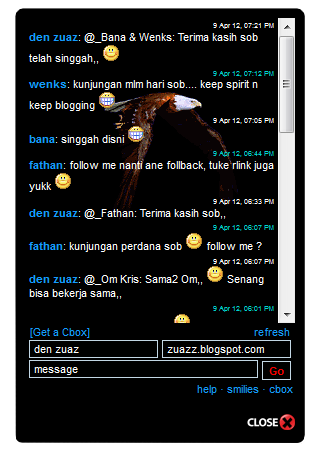
Cbox atau lebih dikenal sebagai buku tamu merupakan hal yang tidak asing lagi di dunia blogger, sudah banyak tutorial-tutorial yang membahas tentang cara pemasangan Cbox, baik dengan cara standar maupun dengan cara pengubahan kode CSS.

Kali ini saya akan memposting cara memasang Cbox  auto hiden dari segala arah, segala arah maksudnya yaitu Cbox dapat ditempatkan atau muncul dari bagian sebelah kiri blog, kanan blog, bawah blog, dan atas blog, dan disertakan juga animasi gambar gif sebagai background.

Saya kira cukup sekian bla bla bla penerangan saya, dan mari kita menuju kepokok pembahasan.

Berikut ini adalah Cara Memasang Buku Tamu / CBOX Di Blog Muncul Dari Berbagai Arah: 
  1. Seperti biasa sobat harus Login dulu di akun blog sobat
  2. Pilih Tata Letak
  3. Tambah Gadget HTML/Java Script
  4. Selanjutnya copy paste kode script di bawah ini dan masukan ke dalam Gadget HTML/Java Script.

Klik show untuk melihat 
<style type="text/css">
#at{
position:fixed;
right:35%;
z-index:+1000;
}
* html #at{position:relative;}
.attab{
height:0px;
width:0px;
float:top;
cursor:pointer;
background:url(url);
}
.atcontent{
float:left;
border:2px solid #fff;
background:url(https://blogger.googleusercontent.com/img/b/R29vZ2xl/AVvXsEj2xkQsLn63ymumDziEfvK-JbX7i3KLpHb1LweEVCpaoOmtBEHuo2mnXMdpuZLyB1FZCbWHuRmHwbdNenHbGYK8yEsHlRAUz3t7oM6-5VYHdS3AtfOoyu8Dxz_qVk03Fpy8xykfIDKdg1as/)#000000 repeat-x bottom center scroll;
-moz-border-radius:10px;
padding:10px;
}
.atcontent:hover{
border:2px solid #fff;
background:url(http://petir-project.googlecode.com/files/zuaz-petir.gif)#000000 repeat-x bottom center scroll;
}
</style>
<script type="text/javascript">
function showHideAT(){
var at = document.getElementById("at");
var w = at.offsetWidth;
at.opened ? moveAT(0, -200-w) : moveAT(20-w, 0);
at.opened = !at.opened;
}
function moveAT(x0, xf){
var at = document.getElementById("at");
var dx = Math.abs(x0-xf) > 25 ? 35 : 1;
var dir = xf>x0 ? 1 : -1;
var x = x0 + dx * dir;
at.style.bottom = x.toString() + "px";
if(x0!=xf){setTimeout("moveAT("+x+", "+xf+")", 10);}
}
</script>
<div id="at">
<div class="attab" onclick="showHideAT()"> </div>
<div class="atcontent">
<div align="center">
<div style="background:url(http://i53.tinypic.com/oiu4n9.gif) no-repeat;">

Strip kode cbox sobat

</div>
</div>
<br />
<div align="right"><a href="javascript:void(0);" onclick="showHideAT()"><img border="0" src="http://i859.photobucket.com/albums/ab159/yudhizh/ButtonCloseWhite-BlackStroke.png" alt="close" title="Tutup Cbox" /></a></div>
</div></div>

<script type="text/javascript">
var at = document.getElementById("at");
at.style.bottom = (-200-at.offsetWidth).toString() + "px";
</script>

Klik save / simpan.
Keterangan:
  1. Kode warna merah adalah warna gambar, silakan sobat sesuaikan sendiri sesuai selera bila ingin mengganti gambarnya
  2. Kode warna kuning adalah penepatan dimana cbox akan muncul, bila sobat ingin cbox muncul dari atas ganti kode tersebut menjadi TOP, dari sebelah kiri LEFT, dari sebelah kanan RIGHT .
  3. Kode warna putih adalah jarak cbox dari sebelah kanan. Silakan sobat sesuaikan sendiri.
  4. Texts berwarna hijau adala tempat untuk menaruh strip kode cbox sobat (atur cbox sobat agar backgroudnya transparant untuk hasil yang lebih sempurna).
Selanjutnya adalah cara membuat tombol cbox (tombol untuk menampilkan cbox)
  1. Tetap login di akun blog sobat
  2. Masukan script berikut bersamaan dengan script di atas dalam gadget HTML / Java Script
<div style="position: fixed; top: 55pxright: 5px;width:30px;height:100px;"><a href="javascript:void(0);"onclick="showHideAT()"/><img src="https://blogger.googleusercontent.com/img/b/R29vZ2xl/AVvXsEi3BvC3xQSn7ZBslpEjrqACwn3o3kJrzLQuthkT_KyrWCjcV0Zk0Omp43zwkmJ1Eqg9jBEicz9f1tcdJ9TZTvIZyAX7XccZyf2n3EkfrqHt5btKJUc98JD5ntYB1Ss9FNvF-mpIXRqKa-tI/s128/guestbook.png" alt="cbox" title="Buka Chat Book"/></a></div>
Keterangan: 
  • Kode berwarna merah adalah gambar tombol, bisa sobat ubah sesuai selera.
  • Kode warna kuning adalah dimana tombol akan ditempatkan, TOP untuk menempatkan tombol di atas, BOTTOM untuk menempatkan tombol di bawah, LEFT untuk menempatkan tombol di sebelah kanan.
  • Kode warna biru anda sesuaikan jarak tombol TOP dari atas blog, BOTOM dari bawah blog.
Demikianlah Cara Memasang Buku Tamu / CBOX Di Blog Muncul Dari Berbagai Arah. Semoga bermanfaat bagi sobat semua.

Cara Mecegah Copy Paste Pada Blog

Setelah sekian lama tidak posting dikarenakan masih banyak urusan yang harus saya selesaikan, dan kali ini saya hanya sedikit share dari postingan blog sahabat yaitu tentang cara mencegah copy paste pada blog, kalau menurut saya sih hal ini tidak terlalu penting, merupakan satu keuntungan tersendiri bila artikel kita di copas (copy paste), apa lagi bila sobat yang copas mau mencantumkan sumber dari artikel tersebut, bisa menambah back link kan, merupakan keuntungan tersendirikan.

Namun bagi sobat yang merasa bahwa artikel sobat sangat penting dan tidak rela untuk di copy paste, mungkin hal ini cukup berguna untuk dilakukan. akan tetapi cara tersebut tidak melindungi content blog sobat sepenuhnya, stidaknya cukup membuat orang yang berniat copas sedikit bingung apabila dia seorang newbie, karena sebenarnya ada jalan lain untuk bisa meng-copas artikel blog sekalipun sudah dilindungi dengan script anti copas.

Tanpa panjang lebar, kali ini untuk melindungi blog di blogger (blogspot) dari dari copy paste adalah dengan mendisable right click, atau lebih dikenal dengan mematikan klik kanan. Berikut tutorial cara mematikan klik kanan pada blogspot.
  • Login terlebih dahulu ke Blogger.com
  • Dari halaman Dashboard, silahkan Sobat menuju ke Tata Letak > Edit HTML
  • Lalu cari kode <body> atau <body (dengan bantuan tekan Ctrl+F atau F3)
  • Tambahkan kode dibawah ini ke dalam kode <body> atau <body tadi, atau bisa juga di ganti sekalian

<body oncontextmenu='return false' onmousedown='return false' onselectstart='return false' onkeypress='return false'>

Sobat juga bisa menggunakan beberapa tambahan kode saja, atau semuanya juga boleh, terserah kebutuhan anda.

Berikut penjelasan dari kode-kode diatas:

oncontextmenu='return false' (untuk mematikan klik kanan mouse)
onmousedown='return false' (untuk mematikan klik blok ke bawah)
onselectstart='return false' (untuk mematikan seleksi blok)
onkeypress='return false' (untuk mematikan tombol keyboard)


Jika sudah, Simpan Template blog Sobat.

Mohon maaf apabila tutorial sebelumnya tidak berhasil karena belum saya coba. untuk demonya silakan sobat lihat di sini DEMO.

Selamat mencoba dan semoga berhasil sobat.

Cara Instant menaikkan Pagerank agar PR Tinggi

Cara membuat template blogger menjadi Responsive

Cara Mengetahui Kecepatan Loading Blog